Codex, 컴퓨터에서 함께 일하는 비서
ChatGPT 다운로드에서 본인 노트북에 맞는 새 ChatGPT 앱을 설치합니다.
여기까지 됐으면
ChatGPT 데스크톱 앱이 열리고 기존 계정으로 로그인되어 있습니다.
이미 설치된 분은 다음 단계로 이동합니다. 설치가 안 된 분은 손을 들면 현장에서 도와드립니다.
뭐가 다를까요?
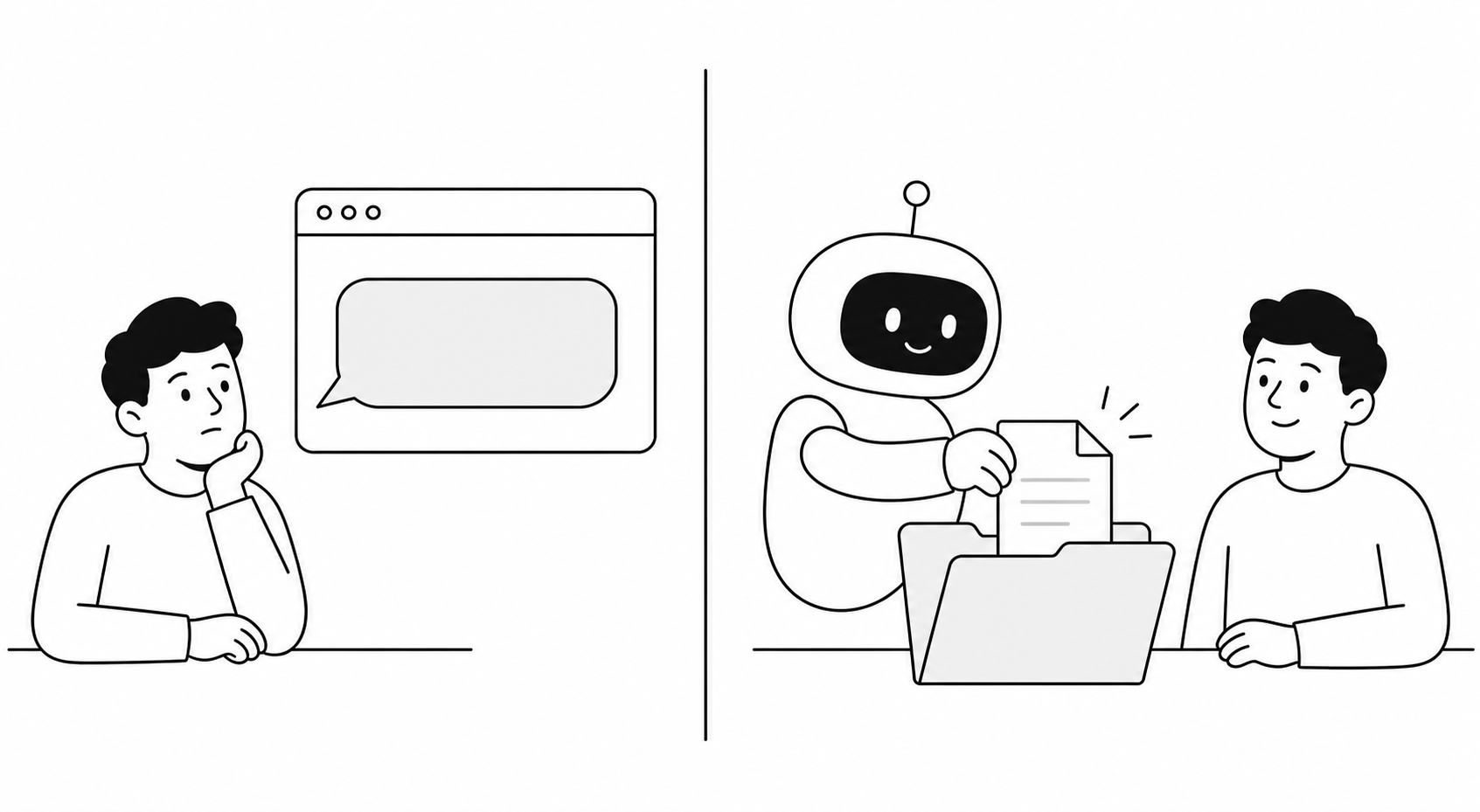
ChatGPT는 질문에 답하는 채팅 서비스입니다.
Codex는 내 컴퓨터에서 파일과 프로그램을 직접 다루는 AI 비서입니다.
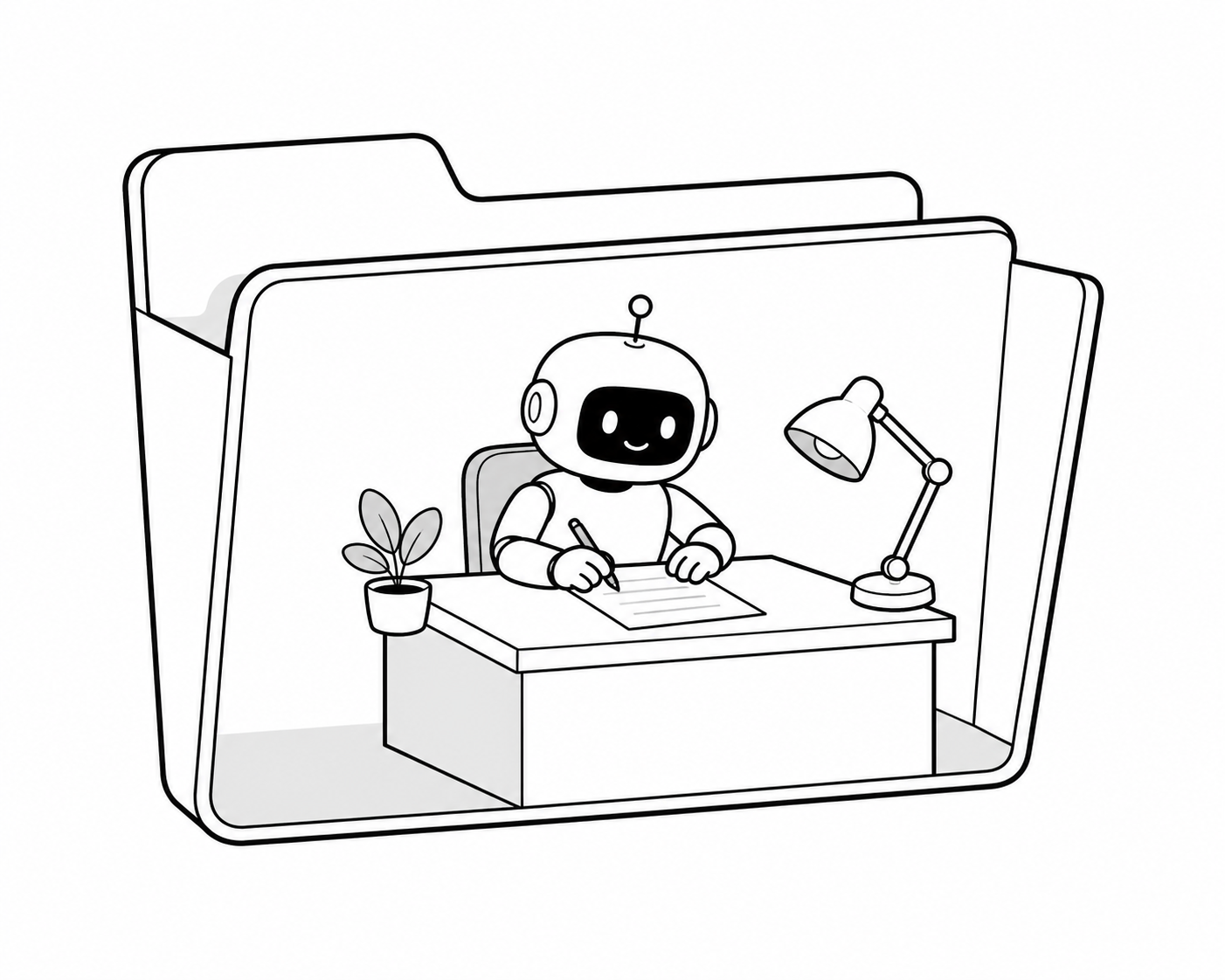
Codex는 실제 파일을 다루기 때문에 어디에서 일할지 반드시 지정해야 합니다.
폴더는 Codex가 서류를 읽고, 만들고, 수정하는 사무실입니다.
좌측 상단 메뉴를 열고 Codex를 선택합니다.
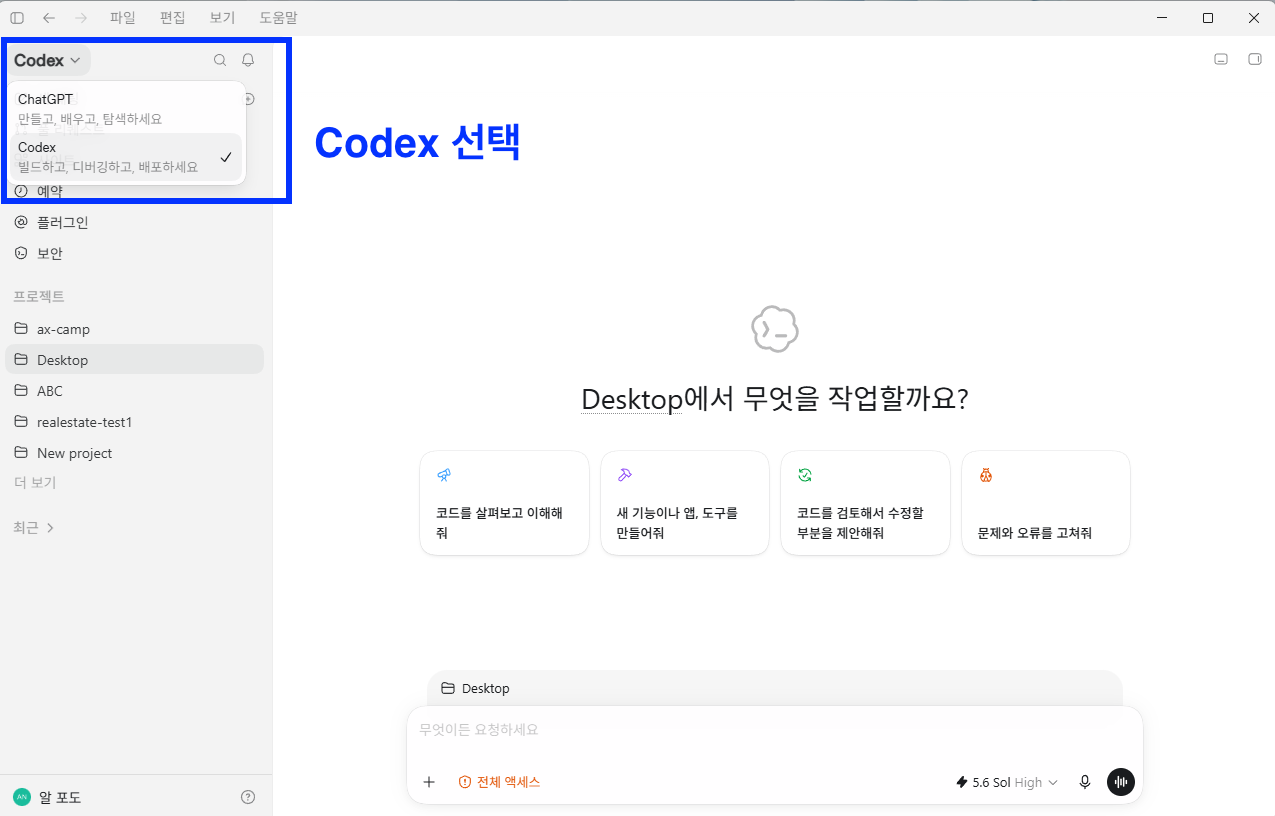
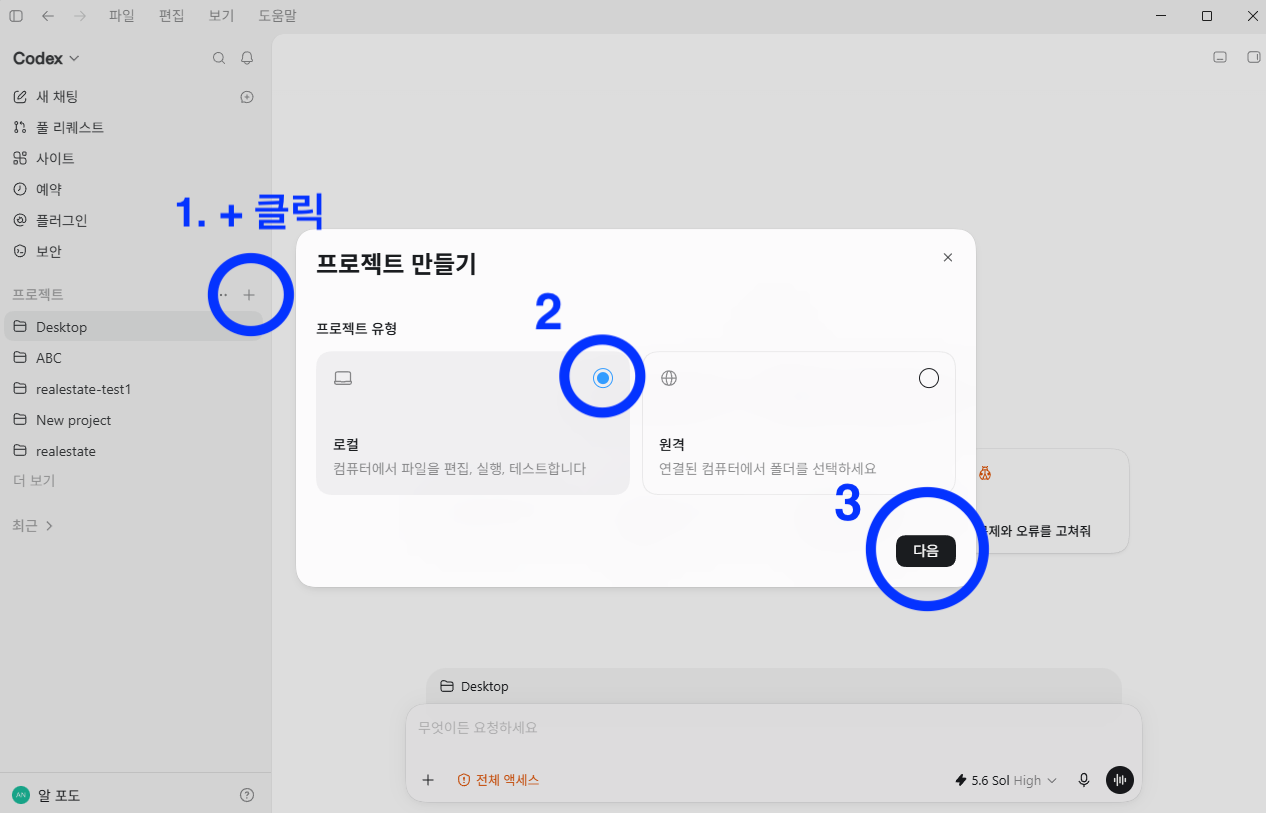
프로젝트 옆 **더하기 버튼(+)**을 누르고, 로컬 → 다음을 선택합니다.
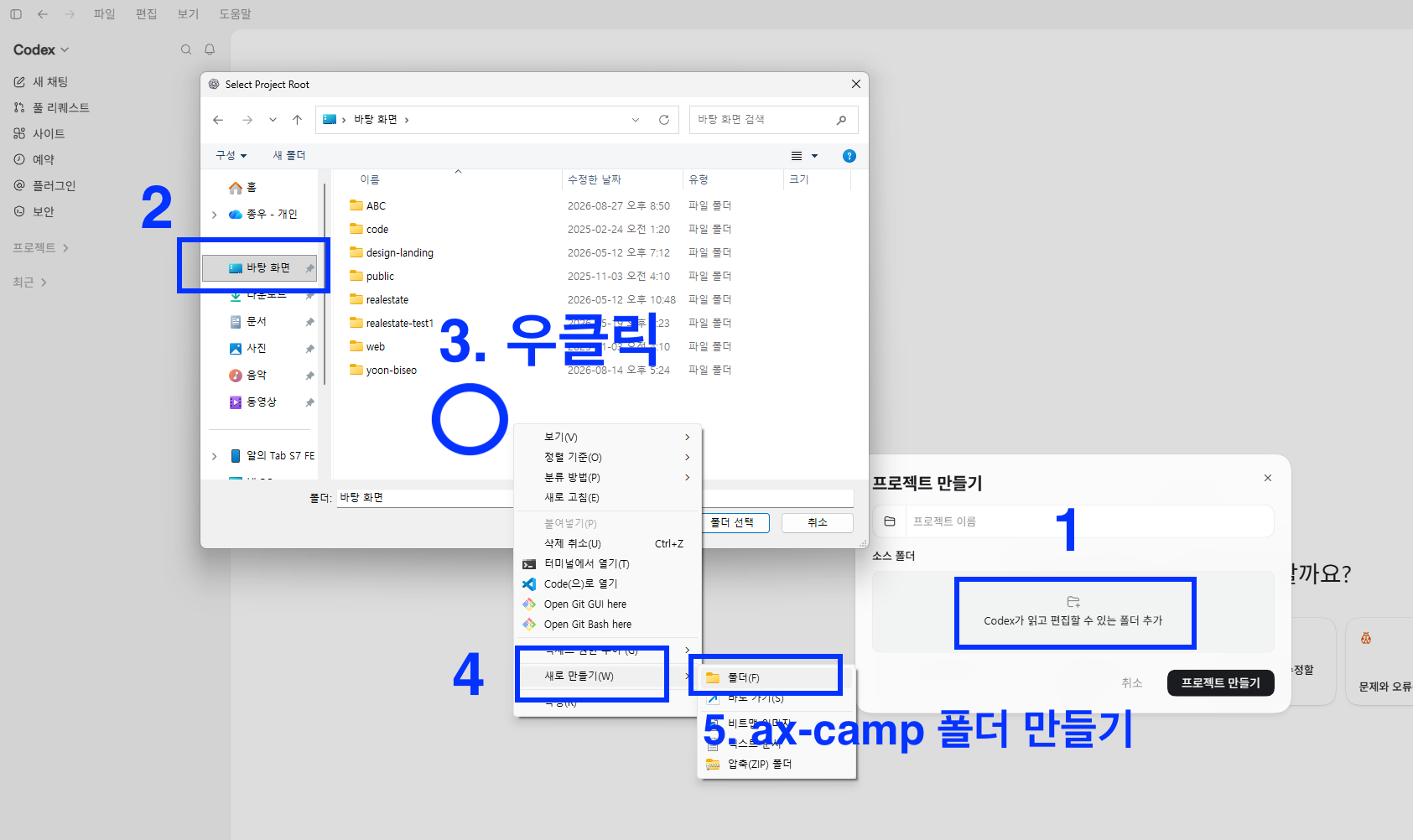
폴더 추가를 누르고 바탕화면으로 이동한 뒤, 새 폴더를 만들어 이름을 ax-camp로 입력합니다.
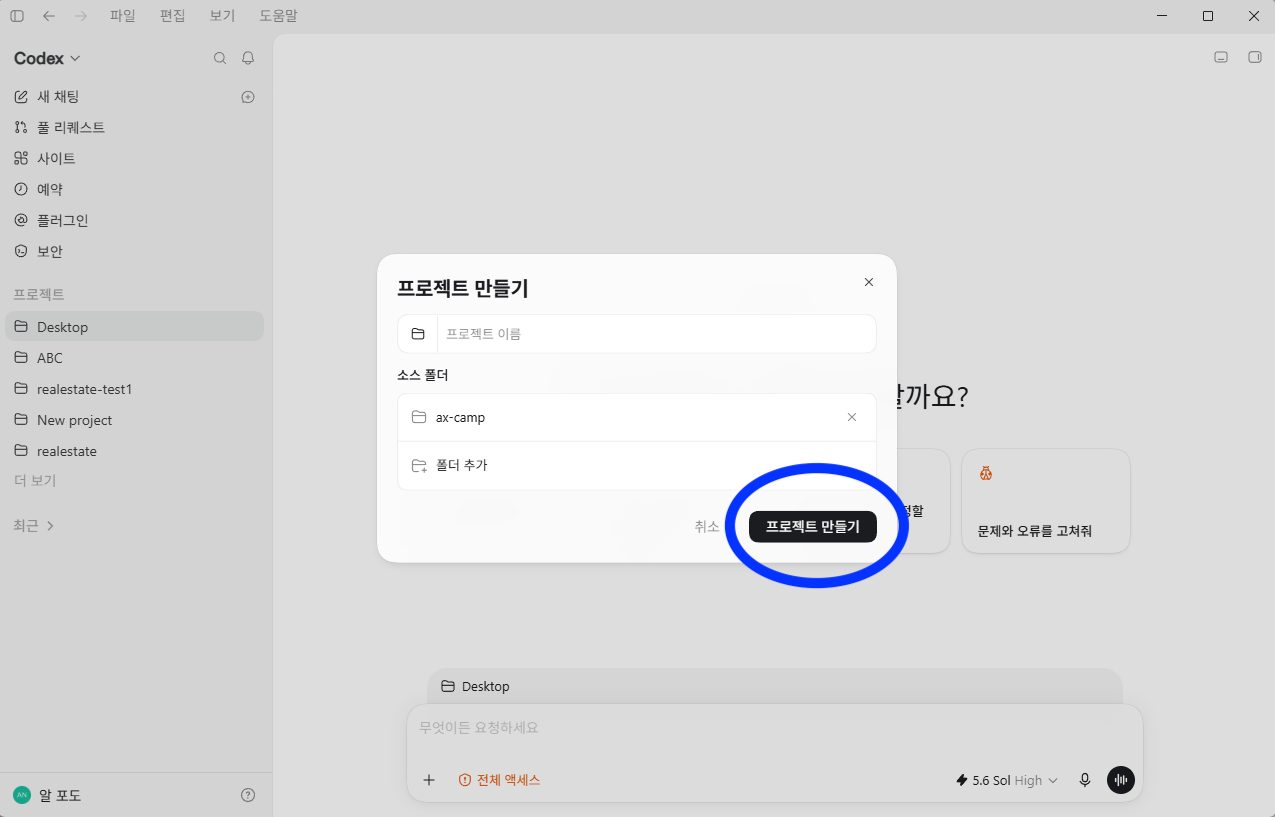
소스 폴더가 ax-camp인지 확인하고 프로젝트 만들기를 누릅니다.
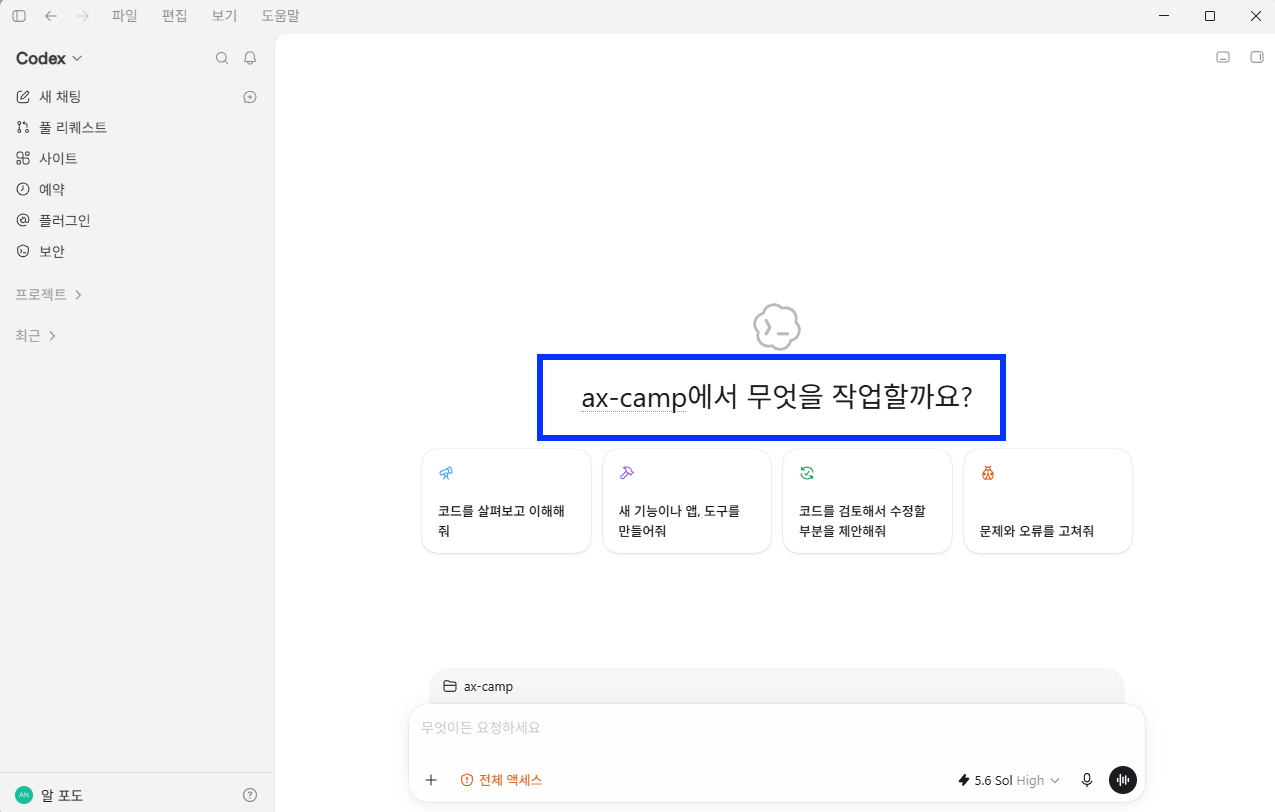
화면 중앙에 **“ax-camp에서 무엇을 작업할까요?”**가 보이면 Codex가 이 폴더에서 일할 준비를 마친 겁니다.
이 폴더 안에 “오늘 뭐 먹지?” 점심 메뉴 추천 웹페이지를 html로 간단히 만들어줘.

화면 가운데 추천 메뉴와 “메뉴 추천받기” 버튼을 넣고,
버튼을 누를 때마다 메뉴와 배경색이 바뀌게 해줘.

보기 좋고 재미있게 디자인하고, codex-demo.html 파일 하나로 만들어줘.
완성되면 브라우저에서 열어줘.
승인 요청이 나오면
Codex가 파일을 만들거나 명령을 실행할 때 허락을 요청할 수 있습니다. 방금 요청한 작업이 맞는지 확인하고 승인합니다.
여기까지 됐으면
브라우저에서 버튼을 누를 때마다 추천 메뉴와 배경색이 바뀝니다.
일반 ChatGPT에서는 답변을 받은 뒤 우리가 내용을 복사해 파일로 옮깁니다. Codex는 지정한 작업 폴더에서 파일을 직접 만들고 수정하고, 결과를 실행해 확인합니다.
대답을 받는 것이 아니라, 내 컴퓨터에서 일을 맡기는 것입니다.
ChatGPT는 질문과 답변을 주고받는 채팅 서비스입니다.
Codex는 허용한 범위 안에서 내 컴퓨터의 파일을 읽고, 만들고, 수정하고, 프로그램을 실행하는 AI 비서입니다.
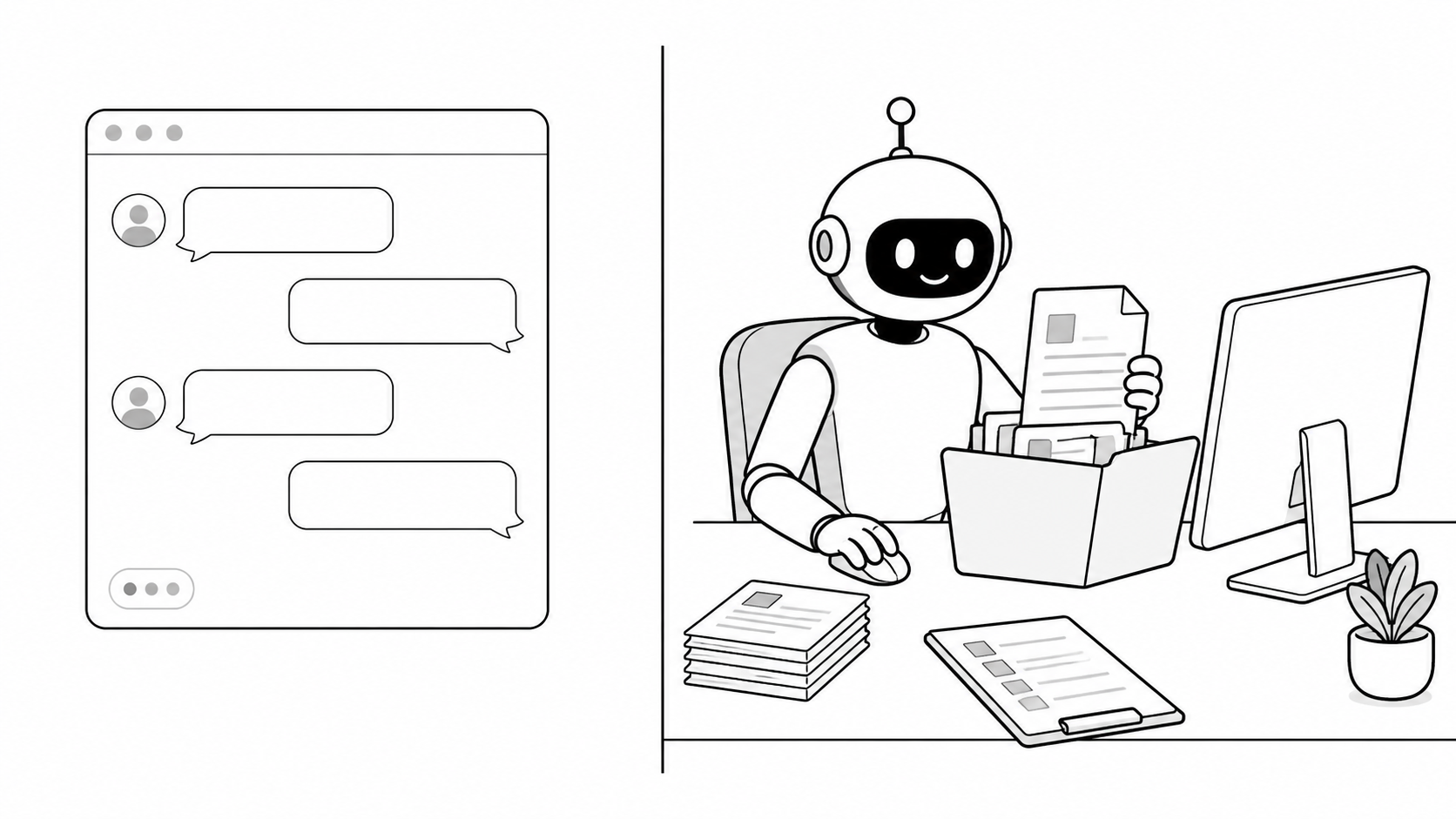
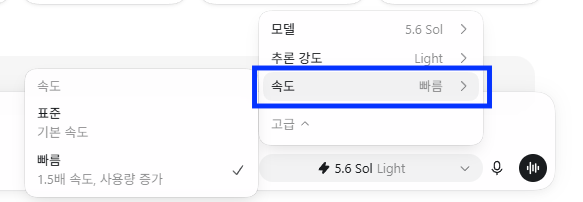
화면에 슬라이더만 보인다면 먼저 고급을 클릭합니다. 메뉴가 펼쳐지면 아래 세 가지를 설정할 수 있습니다.
오늘은 Terra / Medium / 기본 속도로 맞춥니다.
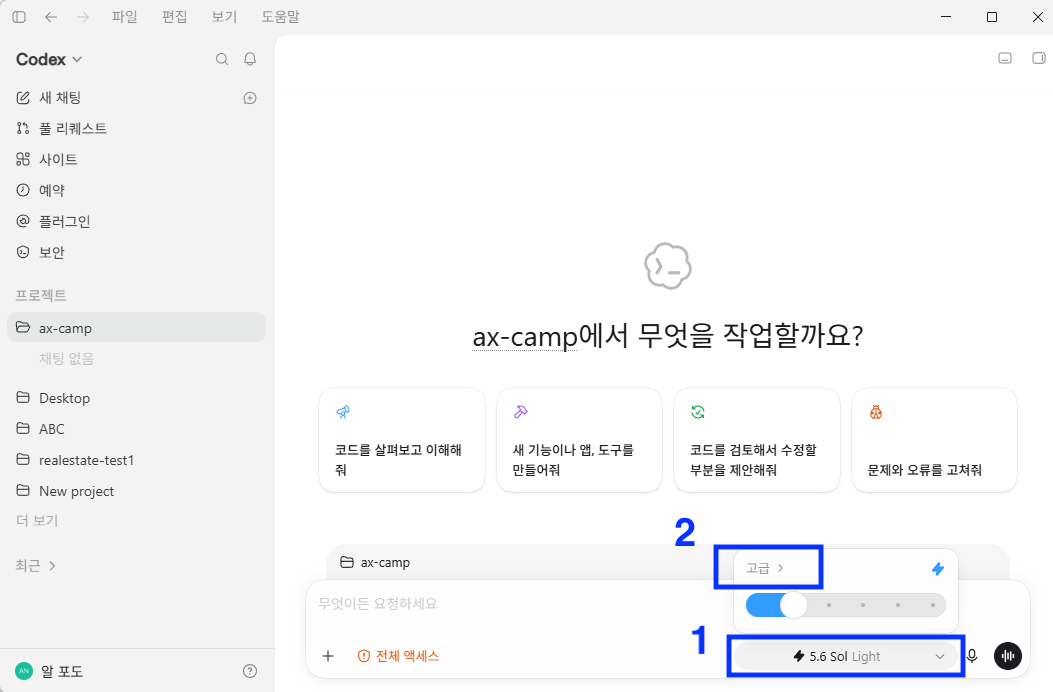
Sol은 태양, Terra는 지구, Luna는 달을 의미합니다.
오늘은 Terra를 선택합니다.
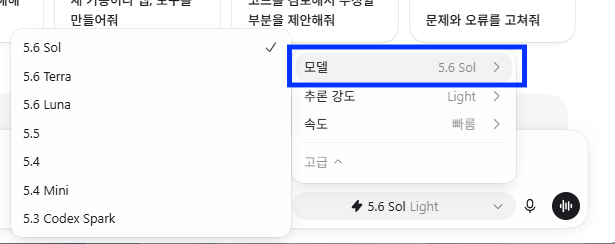
추론 강도가 높을수록 더 오래, 깊게 생각하지만 사용량도 더 많이 소모합니다.
오늘은 Medium을 선택합니다.
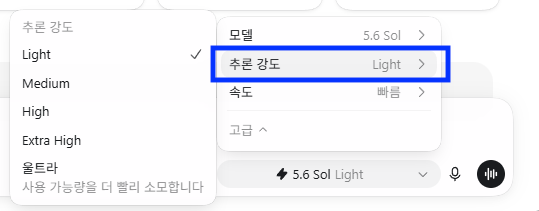
표준은 기본 속도입니다.
빠름은 더 빨리 처리하는 대신 사용량도 더 많이 듭니다. 오늘은 표준으로 진행합니다.
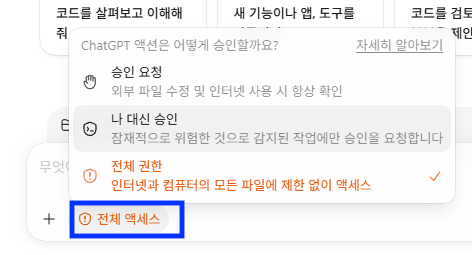
오늘은 나 대신 승인을 선택합니다.
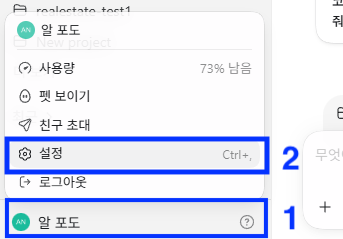
좌측 하단의 내 프로필을 누르면 설정을 열 수 있습니다.
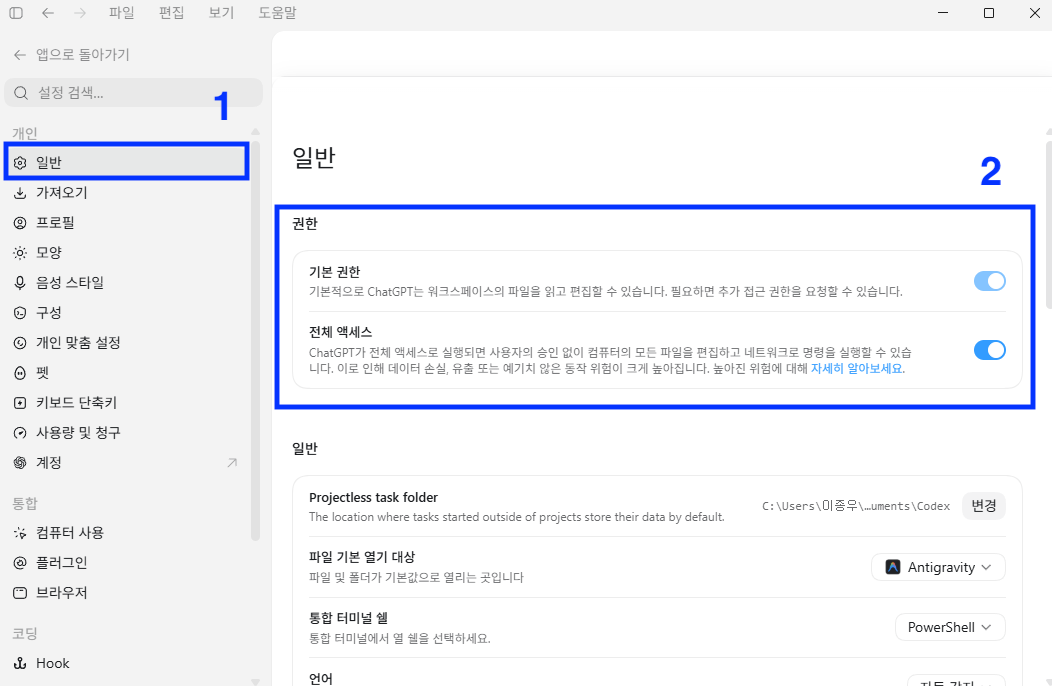
설정 → 일반 → 권한에서 기본 권한과 전체 액세스를 켜거나 끌 수 있습니다.
전체 액세스는 필요한 작업을 이해했을 때만 사용합니다.
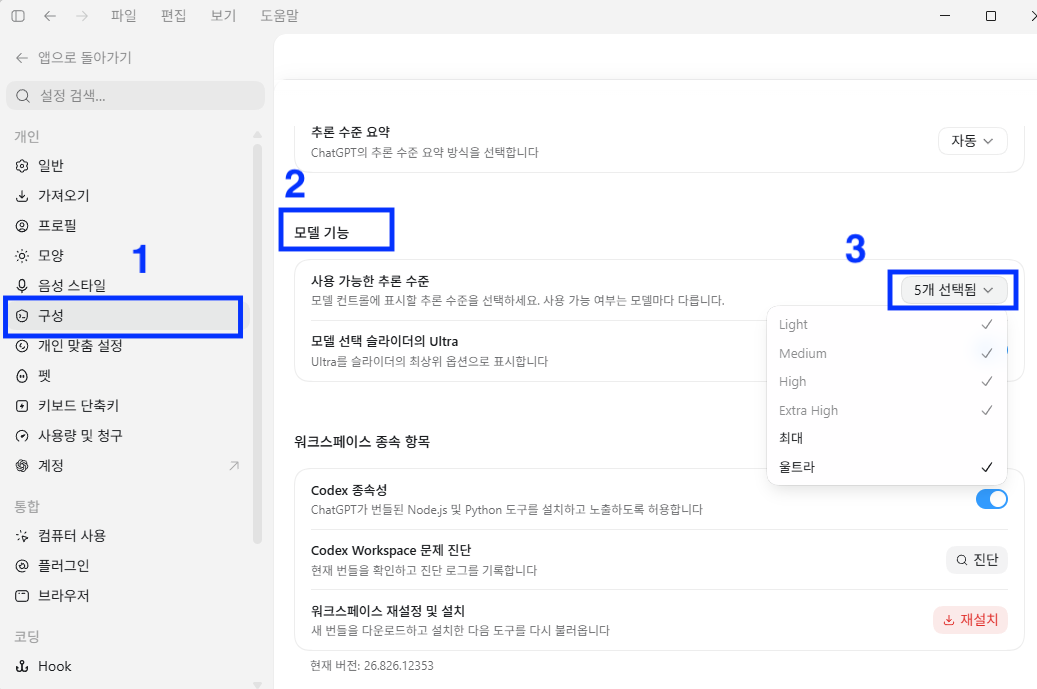
구성 → 모델 기능 → 사용 가능한 추론 수준에서 Max와 Ultra를 추가할 수 있습니다.
오늘 실습에서는 따로 설정하지 않아도 됩니다.
Codex를 새 직원이라고 생각하면 바로 구분됩니다.
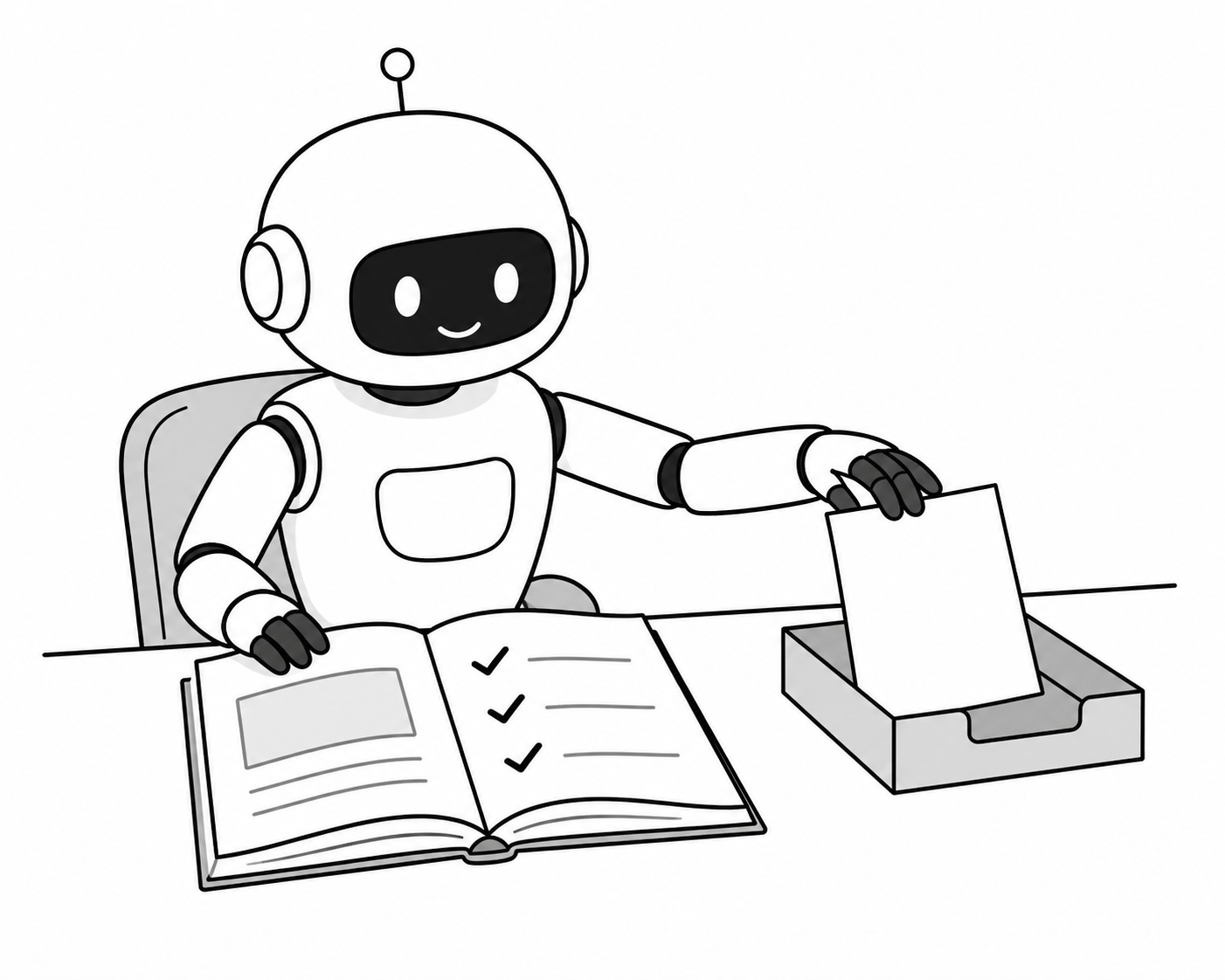
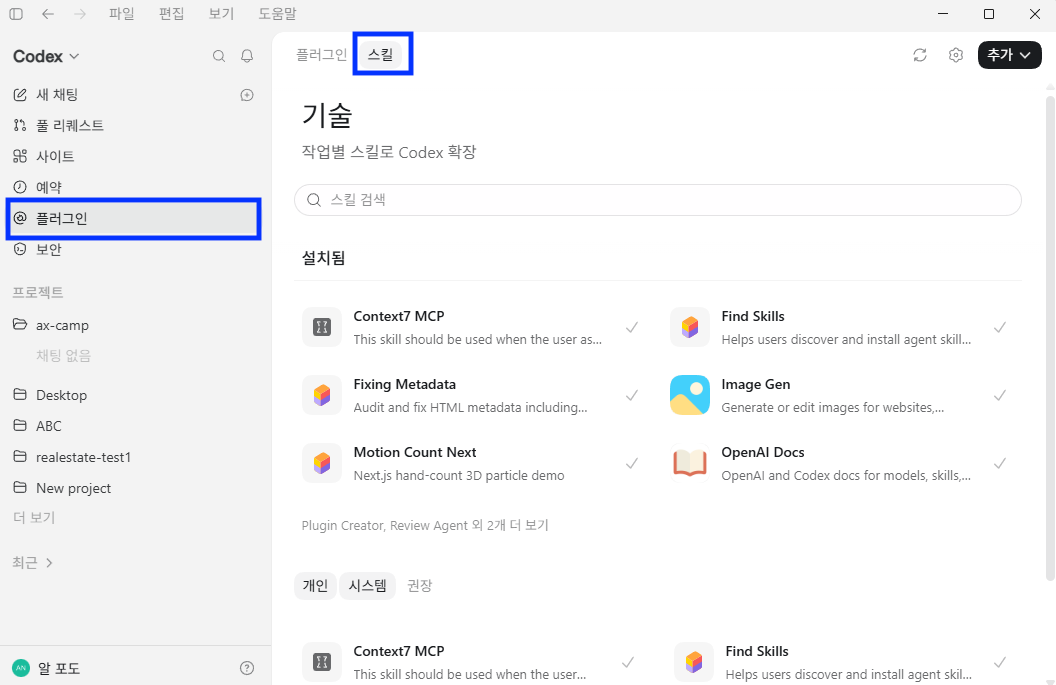
반복해서 설명하지 않아도 특정 업무의 순서와 기준, 지켜야 할 규칙을 같은 방식으로 따르게 하는 업무 매뉴얼입니다.
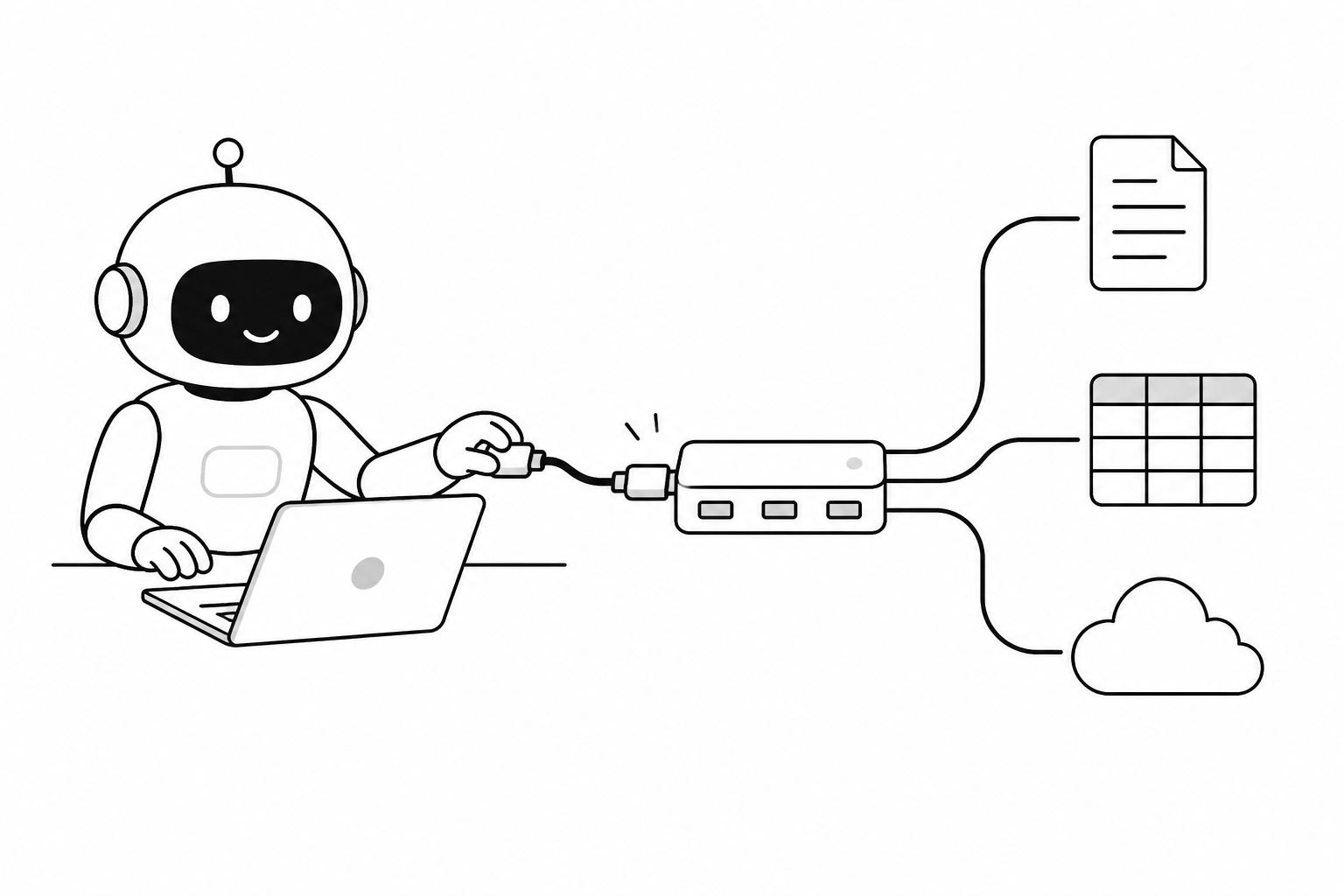
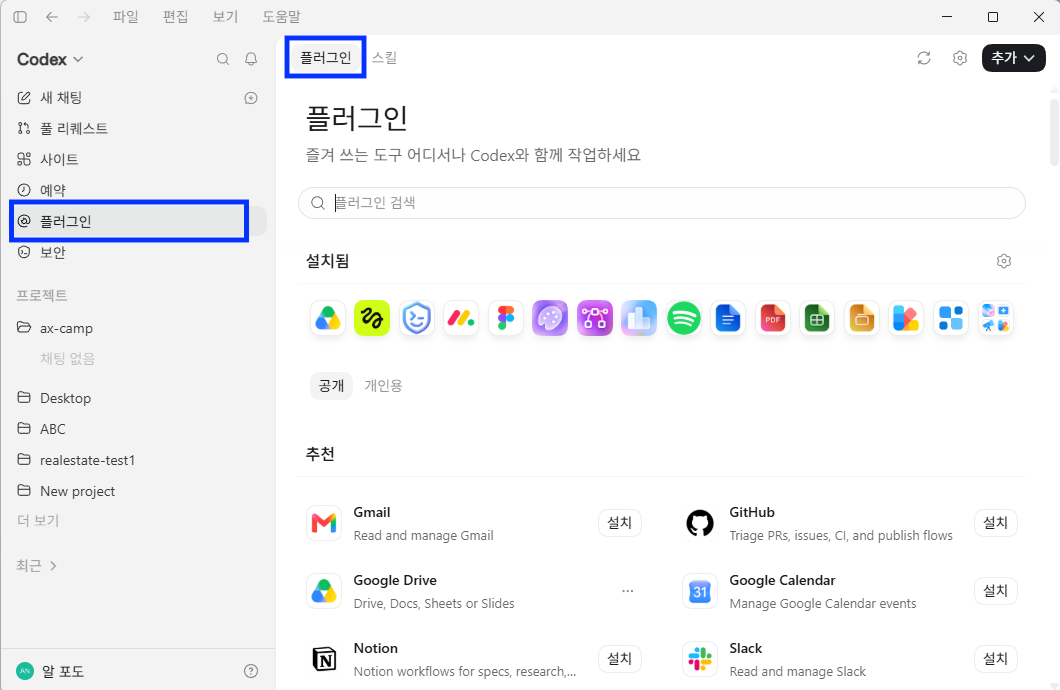
Codex가 내 컴퓨터 밖의 서비스와 자료를 사용할 수 있도록 연결해주는 표준 연결선입니다.
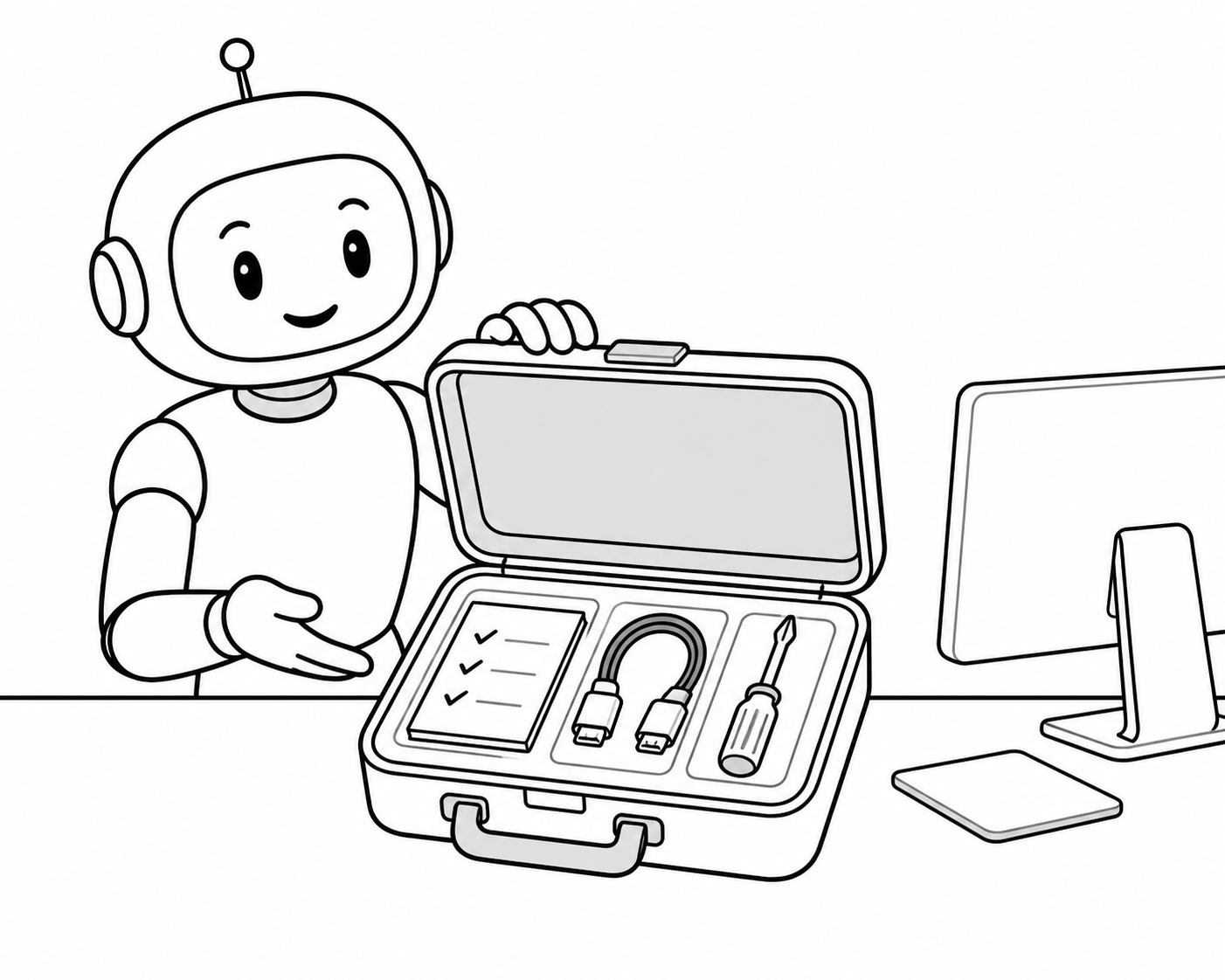
특정 업무에 필요한 Skills와 MCP, 도구를 한꺼번에 묶어 바로 사용할 수 있게 만든 업무 장비 세트입니다.
오늘은 Codex의 기본 사용법과 확장 도구를 알아봤습니다.
다음 시간부터는 준비된 Skills를 활용해 각자의 실제 업무 결과물을 만드는 실습을 시작합니다.